
Télécharger Vidmore Screen Recorder – Gratuit, Sécurisé, Outil de Capture d’Écran Haute Définition
Vue d’ensemble
Vidmore Screen Recorder est un utilitaire de capture d’écran axé sur le bureau, conçu par Vidmore pour simplifier l’enregistrement vidéo, la capture audio et la création de captures d’écran sous Windows et macOS. Le logiciel propose une interface épurée de type barre d’outils qui permet aux utilisateurs de sélectionner n’importe quelle portion de l’écran, d’ajuster la résolution, d’activer les superpositions de webcam et d’enregistrer plusieurs sources audio — le tout en haute définition. Que vous ayez besoin de produire des vidéos tutorielles, de capturer du gameplay ou d’archiver un webinaire, Vidmore offre un flux de travail intuitif qui rivalise avec des références du secteur telles que SnagIt et Jing. Un essai gratuit vous permet d’explorer les fonctionnalités principales avant de vous engager dans un abonnement ou un achat unique, et l’outil comprend un gestionnaire de préréglages pratique pour enregistrer les configurations fréquemment utilisées. Bien qu’il n’existe pas de compagnon mobile, l’expérience de bureau est soignée, sécurisée et régulièrement mise à jour, ce qui en fait un choix fiable pour les éducateurs, les marketeurs et les utilisateurs occasionnels.
Fonctionnalités clés & avantages
- Enregistrement vidéo plein écran, fenêtre ou zone personnalisée jusqu’à une résolution 4K.
- Enregistreur audio séparé prenant en charge le son système, le microphone ou les deux simultanément.
- Outil de capture d’écran intégré avec annotation de base (recadrage, texte, formes).
- Superposition de webcam et mode image‑dans‑image pour les enregistrements face‑cam.
- Prise en charge multi‑moniteur avec sélection d’affichage simplifiée.
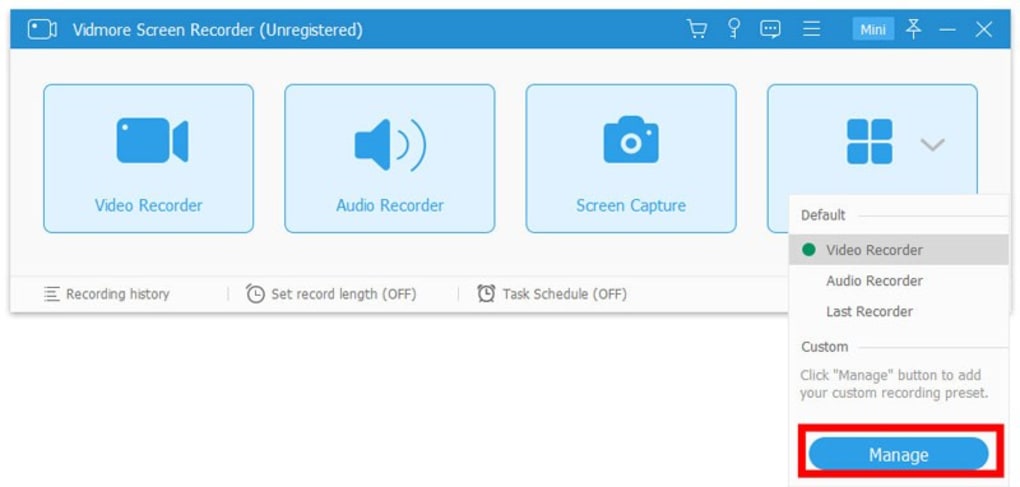
- Gestionnaire de préréglages pour enregistrer la résolution, le taux d’images et les paramètres audio.
- Options d’exportation vers MP4, MOV, AVI, GIF et formats d’image (PNG, JPEG).
- Rogner les vidéos et édition de base intégrées sans quitter l’application.
- Stockage sécurisé et chiffré des fichiers enregistrés sur les disques locaux.
- Mises à jour régulières et support client réactif.
Ces fonctionnalités se traduisent en avantages concrets : les créateurs peuvent produire des vidéos d’aspect professionnel sans éditeurs tiers, les entreprises peuvent générer rapidement du matériel de formation, et chacun peut capturer des moments fugaces à l’écran d’un simple clic. Le système de préréglages fait gagner du temps pour les tâches récurrentes, tandis que la superposition de webcam ajoute une touche personnelle aux présentations. Parce que Vidmore enregistre en formats sans perte ou compressés de haute qualité, le rendu reste net même après plusieurs éditions. La présence d’enregistreurs vidéo et audio signifie que vous pouvez capturer le flux audio d’un webinaire en direct sans l’encombrement visuel, idéal pour le podcasting ou la transcription.
La sécurité est un autre point fort. Vidmore stocke les enregistrements localement, évitant les problèmes de confidentialité liés au cloud, et le package d’installation est signé et scanné contre les logiciels malveillants. Le logiciel respecte également les ressources système, offrant des options d’accélération matérielle qui maintiennent une faible utilisation du CPU pendant les longues sessions d’enregistrement. Dans l’ensemble, l’ensemble de fonctionnalités équilibre puissance et simplicité, répondant tant aux débutants qu’aux producteurs expérimentés.
Installation, utilisation & compatibilité
Installer Vidmore Screen Recorder est simple. Téléchargez le programme d’installation depuis le site officiel de Vidmore — choisissez la version Windows ou macOS correspondant à votre système d’exploitation. L’installeur est signé, garantissant un téléchargement sécurisé sans adware. Après avoir lancé le fichier .exe (Windows) ou .dmg (macOS), suivez les invites à l’écran : acceptez le contrat de licence, choisissez un dossier d’installation et cliquez sur « Install ». Le processus se termine en moins de deux minutes sur la plupart des machines modernes.
Une fois installé, lancez l’application depuis le raccourci bureau ou le menu démarrer. La barre d’outils principale affiche quatre icônes : Enregistreur vidéo, Enregistreur audio, Capture d’écran et Préréglages. Pour enregistrer une vidéo, cliquez sur l’icône Enregistreur vidéo, puis choisissez entre plein écran, fenêtre ou zone personnalisée.
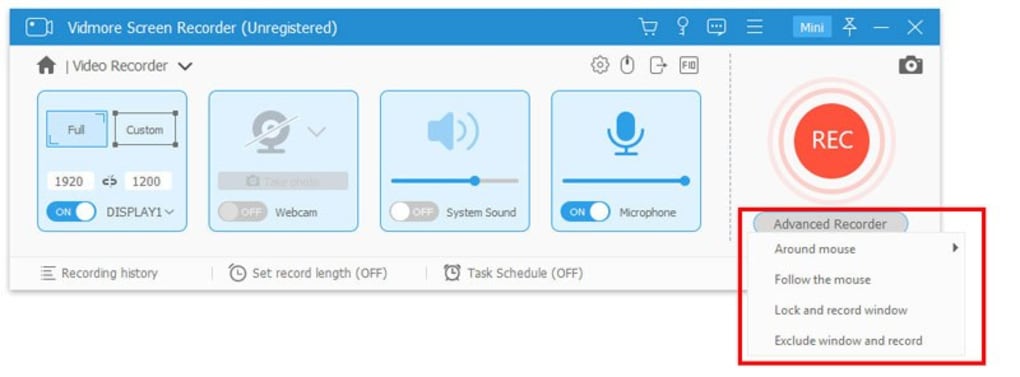
Ajustez la résolution, le taux d’images et activez la webcam si désiré. Appuyez sur le bouton rouge « Record » pour commencer ; un petit panneau de contrôle flottant vous permet de mettre en pause, de reprendre ou d’arrêter la capture. Les enregistrements audio seuls suivent un flux de travail similaire : sélectionnez la source audio (système, microphone ou les deux), définissez les niveaux de gain et lancez l’enregistrement.
Pour les captures d’écran, cliquez sur l’icône Capture d’écran, faites glisser pour sélectionner la région, puis relâchez pour capturer. Une barre d’outils d’annotation apparaît, offrant texte, flèches et outils de forme. Enregistrez l’image au format PNG ou JPEG, ou copiez‑la dans le presse‑papier pour un collage immédiat.
Vidmore Screen Recorder est compatible avec Windows 10/11 (64 bits) et macOS 10.15 Catalina ou version ultérieure. Il fonctionne sans problème sur des machines disposant d’au moins 4 Go de RAM et d’un processeur double‑cœur, bien que des spécifications supérieures améliorent les performances pour les enregistrements 4K. Le logiciel prend en charge les Mac Intel et Apple Silicon, sélectionnant automatiquement le moteur de rendu approprié.
Après chaque session d’enregistrement, vous pouvez accéder à la bibliothèque intégrée pour rogner les clips, ajouter de simples transitions ou exporter directement dans le format de votre choix. Le programme s’intègre également aux plateformes de partage vidéo populaires ; un téléchargement en un clic vers YouTube ou Vimeo est disponible pour les utilisateurs disposant d’une connexion Internet active. Enfin, pensez à vérifier régulièrement les mises à jour — Vidmore publie des correctifs qui améliorent la prise en charge des codecs et corrigent les vulnérabilités de sécurité, maintenant ainsi votre installation à jour et sécurisée.
Avantages, inconvénients, FAQ & conclusion
Avantages
- Interface intuitive qui ne nécessite pratiquement aucune courbe d’apprentissage.
- Enregistrement haute définition avec superposition de webcam.
- Enregistreur audio séparé pour une capture sonore flexible.
- Éditeur de base intégré éliminant le besoin d’outils tiers.
- Stockage local sécurisé et mises à jour logicielles régulières.
Inconvénients
- Aucune application mobile native pour iOS ou Android.
- Les fonctionnalités d’édition avancées (timeline multi‑pistes, effets) sont absentes.
- L’essai gratuit ajoute un filigrane aux vidéos exportées.
- Le modèle tarifaire est axé sur l’abonnement, ce qui peut décourager les acheteurs uniques.
Foire aux questions
Vidmore Screen Recorder peut‑il capturer plusieurs moniteurs à la fois ?
Oui. L’enregistreur vidéo vous permet de choisir le moniteur à capturer, et vous pouvez basculer entre eux pendant une session. Cependant, la capture simultanée de deux écrans dans un même fichier n’est pas prise en charge.
Existe‑t‑il une limite de durée d’enregistrement dans l’essai gratuit ?
La version d’essai n’impose aucune limite de temps, mais chaque vidéo exportée comporte un petit filigrane. L’enregistrement illimité est disponible après l’achat d’une licence.
Quels formats audio Vidmore prend‑il en charge ?
L’audio est enregistré au format WAV pour une qualité sans perte et peut être exporté en MP3 ou AAC lors de l’enregistrement de la vidéo finale.
Puis‑je programmer des enregistrements pour plus tard ?
La version actuelle pour bureau ne comprend pas de fonction de planification. Les utilisateurs doivent démarrer les enregistrements manuellement.
Le logiciel est‑il compatible avec les consoles de jeu via des cartes de capture ?
Vidmore peut enregistrer le flux vidéo provenant d’une carte de capture qui apparaît comme un affichage standard sur votre PC, ainsi le gameplay console peut être capturé tant que la carte est reconnue par Windows ou macOS.
Conclusion & appel à l’action
Vidmore Screen Recorder offre un mélange solide de facilité d’utilisation, de sortie haute définition et d’outils d’édition essentiels qui en font un concurrent sérieux sur le marché des captures d’écran de bureau. Bien que l’absence de version mobile et de capacités d’édition avancées l’empêche d’être une solution tout‑en‑un, ses enregistrements sécurisés et sans filigrane après achat ainsi que son équipe de support réactive offrent un excellent rapport qualité‑prix pour les éducateurs, les marketeurs et les créateurs occasionnels. Si vous recherchez un outil fiable et abordable qui vous permet d’enregistrer des vidéos, de capturer de l’audio et de prendre des captures d’écran sans courbe d’apprentissage abrupte, Vidmore mérite d’être essayé. Téléchargez l’essai gratuit dès aujourd’hui, explorez le gestionnaire de préréglages et décidez si l’ensemble de fonctionnalités correspond à votre flux de travail. Passez à une licence complète pour un enregistrement ininterrompu, sans filigrane, et profitez des mises à jour continues qui maintiennent le logiciel sécurisé et compatible avec les derniers systèmes d’exploitation.